Tampilkan postingan dengan label Jaringan. Tampilkan semua postingan

Belajar Dasar Teknik Jaringan Komputer

Kali ini Saya akan Membahas untuk Dasar Teknik Jaringan Komputer . Apa saja yang harus di siapakan dalam Belajar Teknik Komputer ini adalah Pertama paham Akan Teori dasar, Hardware,dan Software 
Untuk yang petama saya akan jelaskan ada Tentang Teori Dasar .  kenapa KIta harus Tau Teori Dasar ? Karena ada Pepatah mengatakan Tak Kenal Maka Tak Sayang . Untuk Itu saya akan Menjelaskan Teori Dasar Mungkin hanya Intinya saja . Untuk Lebih detail nanti Saya akan lakukan Postingan .
A. Teori Dasar 
Bombercomputer1. Teori Tentang Pengertian Jaringan Komputer 
Dalam Hal ini Biasanya emang Tidak Terlalu penting . Tapi wajip di ketahu . Jaringan Komputer adalah sebuah System yang di banguan Agar Komputer dapat Melakukan Komunikasi Data . Seperti 
  • Berbagi File 
  • Berbagi Fasilitas ( Printer scaner dll)
  • Berbagi koneksi internet atau intranet 
2. Teori Sejarah Jaringan Komputer
Sejarah jaringan komputer bermula dari lahirnya konsep jaringan komputer pada tahun 1940-an di Amerika yang digagas oleh sebuah proyek pengembangan komputer MODEL I di laboratorium Bell dan group riset Universitas Harvard yang dipimpin profesor Howard Aiken.mPada mulanya proyek tersebut hanyalah ingin memanfaatkan sebuah perangkat komputer yang harus dipakai bersama. Untuk mengerjakan beberapa proses tanpa banyak membuang waktu kosong dibuatlah proses beruntun (Batch Processing), sehingga beberapa program bisa dijalankan dalam sebuah komputer dengan kaidah antrian.
Kemudian ditahun 1950-an ketika jenis komputer mulai berkembang sampai terciptanya super komputer, maka sebuah komputer harus melayani beberapa tempat yang tersedia (terminal), untuk itu ditemukan konsep distribusi proses berdasarkan waktu yang dikenal dengan nama TSS (Time Sharing System).Maka untuk pertama kalinya bentuk jaringan (network) komputer diaplikasikan.Pada sistem TSS beberapa terminal terhubung secara seri ke sebuah komputer atau perangkat lainnya yang terhubung dalam suatu jaringan (host) komputer. Dalam proses TSS mulai terlihat perpaduan teknologi komputer dan teknologi telekomunikasi yang pada awalnya berkembang sendiri-sendiri. Departemen Pertahanan Amerika, U.S. Defense Advanced Research Projects Agency (DARPA) memutuskan untuk mengadakan riset yang bertujuan untuk menghubungkan sejumlah komputer sehingga membentuk jaringan organik pada tahun 1969. Program riset ini dikenal dengan nama ARPANET.Pada tahun 1970, sudah lebih dari 10 komputer yang berhasil dihubungkan satu sama lain sehingga mereka bisa saling berkomunikasi dan membentuk sebuah jaringan. Dan pada tahun 1970 itu juga setelah beban pekerjaan bertambah banyak dan harga perangkat komputer besar mulai terasa sangat mahal, maka mulailah digunakan konsep proses distribusi (Distributed Processing). Dalam proses ini beberapa host komputer mengerjakan sebuah pekerjaan besar secara paralel untuk melayani beberapa terminal yang tersambung secara seri disetiap host komputer. Dalam proses distribusi sudah mutlak diperlukan perpaduan yang mendalam antara teknologi komputer dan telekomunikasi, karena selain proses yang harus didistribusikan, semua host komputer wajib melayani terminal-terminalnya dalam satu perintah dari komputer pusat. Di kutip Dari (wikipedia)
3. Teori Klasifikasi Jaringan Komputer
Untuk Klasifikasi Jaringan Komputer disini ada Beberapa dia antaranya 
  • Berdasarkan Geografisnya . Jaringan Komputer Terbagi menjadi 3 yaitu LAN (Local Area Network) dimana Cakupan jaringannya hanya satu lokal Misalkan Rumah menguanakan Wifi Dari Pihak ISP nah itu bisa di bilang LAN . MAN (Metropolitan Area Network) Untuk yang satu ini Adalah Sekumpulan LAN LAN yang menjadi Satu tapi masih dalam Satu LOKASI . Contohnya masih Dalam satu lingkup Kantor Atau daerah. WAN (Wide Area Network ) adalah Jarigana luar cakupanya adalah Daerah Kota Sampai Negara . Ini biasanya di sebut Internet 
  • Berdasarkan Fungsinya Jaringan Komputer , Jaringan Komputer mempunyai Beberapa Type di antaranya Client-Server dan Pear to Pear . Client-server itu adalah jaringan yang menghubungkan antara Client ke server biasanya ini di lakukan pada Pembagian koneksi internet atau File . Pear to Pear kalo ini sama saja seperti Face to face Berarti Hubugan 2 client yang berbedan ini sifaatnya privet . Biasanya untuk Bermain Game atau Sharing Data .
  • Berdasarkan Topologi Jarigan . Topologi jaringan adalah hal yang menjelaskan hubungan geometris antara unsur-unsur dasar penyusun jaringan, yaitu node, link, dan station. Topologi jaringan dapat dibagi menjadi 6 kategori utama seperti di bawah ini. Berikut Topologi Jaringan Komputer Topologi bus, Topologi ring, Topologi Star, Topologi Mash, Topologi Tree, Topologi Hiraki 
  • Berdasarkan Distribusi Sumber Informasi/Data. Jaringan terpusat Jaringan ini terdiri dari komputer klien dan peladen yang mana komputer klien yang berfungssi sebagai perantara untuk mengakses sumber informasi/data yang berasal dari satu komputer peladen.Jaringan terdistribusi Merupakan perpaduan beberapa jaringan terpusat sehingga terdapat beberapa komputer peladen yang saling berhubungan dengan klien membentuk sistem jaringan tertentu.
  • Berdasarkan Media Transmisi Data dalam hal ini Media Transmisi data ada Beberapa Kabel dan Nirkabel . kalo Kabel yang biasa di guanakan Adalah UTP, Fiber Optic dan Coaxial itu untuk media Kabel jika Nirkabel Seperti Wirelles/Wifi , Vsat dll 
3. Teori Tentang OSI LAYER 
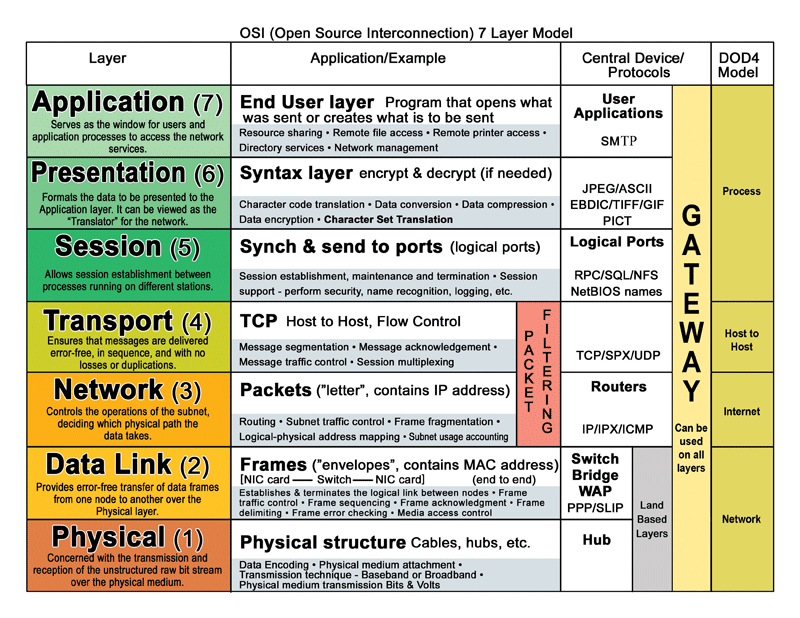
Nah Yang ini sangat Penting Kenapa karena Itu sebagai Tulang pungung dalam membuat Jaringan Komputer yang aman atau dasar Dari Firewall . Apa lagi nanti jika menguanakan Perangkat Dari Cisco harus paham OSI layer tersebut
Bombernetwork
Untuk penjelasanya nanti di Post khusus OSI layer
4. Teori Tentang Perkabelan Di Jaringan Komputer
Nah Teori ini khusus untuk Mengetahu seorang Teknisi Jaringan Harus paham dengan Kabel Yang harus di gunakan Terus Kelemahannya cara Terminasi Dari setiap kabel Contohnya Terminasi Kabel UTP yang biasa  DI lakukan oleh Orang . adalah membuat Sususan straghtover Dan Crossover mereka harus paham Keguanan setiap Pin Atau Kabel pada UTP berserta susuana warna untuk membuat Type di atas .
kabel utp
nah itu contoh dari kabel utp Ada lagi Fiber optic dll nanti akan di bahas tentang Perkabelan Di Jaringan Komputer 

5. Teori Tentang Subneting 
kalo teori ini Tahap Terakhir Dimana Seorang teknisi Di haruskan Bisa menghitung jumalah IP pada 1 Jariangan Dan menetukan Subnetnya . untuk Teori ini sih simple aja ngga ribet karenan sudah ada aplikasi atau softwarenya untuk menghitung IP .

Semoga bermanfaat :D
Cara melihat IP Address Router

Cara melihat IP Address Router

Ada kalanya kita harus melakukan konfigurasi terhadap router yang digunakan. Misalnya akan melakukan konfigurasi ulang, melakukan perubahan IP Address, melakukan routing ulang jika menambahkan router baru, dll. Nah mungkin permasalahan yang terjadi adalah kita lupa dengan alamat IP dari router. Tentu saja tidak langsung kita reset bukan ?
Dengan pengetahuan dasar dari ilmu jaringan, kita bisa mencari alamat IP dari router dengan 2 cara dibawah ini, yaitu:

Cara 1Klik Start �> Run dan ketikkan perintah dibawah ini :
cmd /k ipconfig
ping-router
IP Address yang tertera pada baris �Default Gateway� adalah IP Address dari Router.
Cara 2 � Klik Start �> Run dan ketikkan perintah dibawah ini :
cmd /k tracert google.com
tracert-router
IP Address yang ditampilkan pada baris pertama dari log traceroute adalah IP dari  router.
Mengenal Simbol Network Device Cisco

Mengenal Simbol Network Device Cisco

Ketika anda belajar tentang Cisco dalam hal ini Kursus CCNA, tentu saja lebih banyak membahas tentang peralatan-peralatan yang berhubungan dengan jaringan atau biasa disebut Network Device. Dalam mempelajari CCNA, kita akan selalu menemukan simbol-simbol untuk mewakili perangkat tersebut.
Nah untuk lebih memudahkan kita mempelajarinya, sebaiknya kita harus mengingat dahulu simbol-simbol tersebut.

Gambar di bawah menunjukkan beberapa perangkat jaringan yang paling sering digunakan untuk mengarahkan dan mengelola pesan di jaringan :
network-device
Mengenal Topologi Jaringan

Mengenal Topologi Jaringan


network-topology Tahukah anda apa yang dimaksud dengan topologi ? Topologi merupakan suatu hal yang menjelaskan bagaimana unsur unsur dasar penyusun jaringan yang berupa node, link, station saling terhubung secara geometris. Bisa disederhanakan, topologi merupakan berbagai cara menghubungkan jaringan komputer dalam skala tertentu untuk suatu keperluan.
Topologi jaringan sendiri ada dua macam, yaitu topologi fisik (physical topology) dan topologi  logika (logical topology). Nah yang akan dibahas pada artikel ini adalah tentang topologi fisik.
Topologi fisik merupakan denah atau pemetaan susunan tata letak perangkat-perangkat di jaringan seperti kabel, lokasi node, dan interkoneksi antar node.

Read more: Mengenal Topologi Jaringan | Belajar Komputer - Tutorial Teknisi Komputer - Download CD Interaktif
Under Creative Commons License: Attribution Share Alike
 
Topologi Jaringan Fisik
Untuk topologi fisik, terdapat lima macam jenisnya:
  1. Bus.
  2. Ring.
  3. Star.
  4. Extended Star.
  5. Mesh.
  6. Hierarchy / Tree.
Topologi Bus
topologi-bus
Topologi ini bekerja seperti penumpang,  bis, dan halte. Bis dalam topologi ini adalah kabel, penumbang adalah data dari komputer, sedangkan haltenya adalah node. Topologi ini satu komputer dihubungkan dengan kabel utama (backbone), kemudian kabel tersebut di hubungkan ke komputer selanjutnya. Di kabel yang paling ujung kemudian dipasang alat yang bernama �Terminator� agar sinyal data tidak terus memantul yang mengakibatkan kerusakkan pada jaringan.
Topologi ini mudah dipasang, dan cocok digunakan untuk tipe jaringan yang kecil. Kemudian peralatan-peralatan yang di butuhkan tidak terlalu banyak sehingga menghemat biaya.
Kelebihan
  1. Mudah dibangun.
  2. Biaya pembuatan jaringan bus relatif murah.
  3. Mudah dikembangkan, dan juga tidak akan mengganggu workstation yang lain.
Kekurangan
  1. Sangat sulit mendeteksi kesalahan.
  2. Membutuhkan repeater yang harganya relatif mahal jika jangkauan jaringan panjang.
  3. Sering terjadinya keruskan pada jaringan akibat data traffic data yang padat.
  4. Transfer data lambat.
Topologi Ring
topologi-ring
Topologi ini merupakan topologi yang alur datanya berbentuk jaringan. Setiap node terhubung ke node yang selanjutnya. Kemudian node yang terkhir terhubung ke node yang pertama. Jadi dalam topologi tersebut tidak ada awal dan tidak ada akhir dan semua semua komputer bisa mempunya dua sifat yaitu sebagai client dan server. Ketika suatu komputer mengirim data ke komputer yang lain, maka data tersebut akan melewati komputer-komputer sampai komputer tujuan. Jadi setiap data yang dikirim tersebut akan tersentuh oleh komputer yang dilewatinya. Setelah data tersebut sampai, maka komputer penerima tersebut akan mengirim data juga ke komputer pengirim.
Kelebihan
  1. Semua komputer mempunya hak yang sama. Yaitu bisa sebagai client dan server.
  2. Data mengalir dalam satu arah sehingga terjadinya collision dapat dihindarkan.
Kekurangan
  1. Sulit ketika menambah komputer atau mengurangi komputer. Karena semua komputer harus diset ulang pengaturan jaringannya
  2. Apa bila komputer yang satu rusak atau bermasalah, maka akan terjadi kekacauan pada jaringan.
  3. Rentan terhadap kerusakan jaringan.
Topologi Star
topologi-star
Topologi star memiliki bentuk jaringan yang membentuk seperti bintang. Semua node terhubung ke suatu alat yaitu hub. Jika komputer pada jaringan ini bermasalah, maka tidak akan mempengruhi jaringan komputer yang lain.
Kelebihan
  1. Mudah dibangun.
  2. Mudah diatur jika ingin menambah komputer.
  3. Biaya pembangunan jaringan murah.
Kekurangan
  1. Jika traffic data padat maka akan terjadi cillision yang mengakibatkan kinerja pada jaringan akan menurun.
Topologi Extended Star
topologi-extended_star
Merupakan topologi yang sama dengan topologi star. Tetapi dalam extended star, memiliki satu atau lebih repeater dalam satu node pusat dan jangkauannya lebih panjang dibandingkan topologi star.
Topologi Mesh
topologi-mesh
Diantara topologi yang lainnya. Topologi mesh merupakan topologi yang mahal dan rumit pemasangannya. Karena setiap komputer menghubungkan dirinya ke semua komputer yang terdapat pada jaringan. Jadi sangat mudah untuk melakukan troubleshoot jika terjadi kesalahan.
Kelebihan
  1. Mudah melakukan troubleshooting ketika terjadi kesalahan.
  2. Kualitas jaringan sangat bagus. Karena jalur jaringan banyak.
Kekurangan
  1. Biaya sangat mahal. Karena setiap komputer harus punya kabel sejumlah kompter yang lain. Misal jumlah komputer ada empat, maka masing-masing komputer harus punya 3 kabel.
Topologi Hierarchy atau Topologi Tree
topologi-tree
Topologi hierarchy atau tree ini mempunyai susunan jaringan yang bisa dibilang hampir mirip dengan pohon yang bercabang. Topologi ini juga sebenarnya �versi luas� topologi star. Pada topologi ini setiap node memiliki tingkat masing � masing. Node yang memiliki tingkat tinggi diletakkan di atas sedangkan untuk yang memiliki tingkat rendah diletakkan di bawah. Dalam topologi ini sebuah node bisa mempunyai cabang layaknya pohon yang memiliki cabang yang mempunyai cabang lagi.
Data yang dikirim oleh node tertentu harus melewati node pusat (node pusat cabang) untuk sampai pada tujuan. Jadi pada suatu kesempatan, jika node pusat tersebut rusak, maka node tertentu akan kesulitan untuk mengirim data ke node yang letaknya lebih jauh.
Kelebihan
  1. Topologi ini mudah dimanajemen karena adanya pusat node dalam tingkatan masing � masing.
  2. Dapat menjangkau jarak yang jauh dengan adanya sifat repeater yang dimiliki hub.
Kekurangan
  1. Jika ada node yang rusak, maka node yang berada di bawahnya akan susah untuk mengirim node yang jauh atau tetangganya.
  2. Harus memikirkan secara matang dalam mendesainnya. Karena kabel yang dibutuhkan banyak untuk membuat topologi ini.
  3. Sering terjadinya collision.
Apa itu Hosted Network ?

Apa itu Hosted Network ?

Apa itu Hosted Network ? Hosted Network merupakan Fitur baru yang dimiliki oleh Windows 7 dan Windows Server 2008 R2 berhubungan dengan WLAN. Fitur ini memiliki 2 (dua) fungsi, yaitu :
  1. Untuk membuat Virtualisasi perangkat fisik nirkabel menjadi lebih dari satu perangkat, atau yang biasa disebut Virtual Wi � Fi
  2. Sebagai Perangkat Lunak Akses Poin (Access Point) biasa disebut sebagai SoftAP yang menggunakan Perangkat Virtual Wireless
Kedua fungsi diatas jalan bersama-sama pada Windows. Jika kita Mengaktifkan atau menonaktifkan Jaringan Wireless, berarti juga akan mengaktifkan atau menonaktifkan virtual Wi � Fi dan SoftAP. Sehingga tidak mungkin untuk mengaktifkan atau menonaktifkan kedua fungsi ini secara terpisah pada Windows.

Nah dengan fitur ini, bisa disimpulkan bahwa kita dapat membuat sebuah Virtual Wireless Router hanya dengan menggunakan 1 (satu) Wifi Card yang ada pada komputer layaknya sebagai sebuah Access Point. Dengan Hosted Network ini juga dapat menghubungkan dan berbagi internet (Internet Sharing) semua perangkat / gadget yang memiliki fasilitias Wi-fi, seperti Smartphone, Android, Ipad, dll. Berbeda halnya dengan jaringan ad-hoc, yang hanya bisa dilakukan pada PC atau laptop.
hosted-network-diagram

Dengan bantuan Hosted Network kita tidak perlu lagi menggunakan aplikasi pihak ketiga seperti Connectify yang tidak gratis dan lebih banyak menggunakan resource laptop.
Bagaimana cara mengecek Laptop / PC yang mendukung Hosted Network ?
Sebelum kita bisa menggunakan fitur ini, sebaiknya cek terlebih dahulu WLAN yang digunakan sudah mendukung Hosted Network.
Caranya adalah :
Jalankan Command Prompt sebagai Administrator melalui Start > All Program > Accesories > Command Prompt. Klik kanan Run as Administrator.
Ketikkan perintah netsh wlan show drivers. Perhatikan informasi yang muncul. Pastikan pada tulisan �Hosted network supported� bertuliskan Yes.
hosted-network-show
Jika menampilkan No, berarti WLAN Card yang sobat gunakan tidak mendukung fitur Hosted Network.

Setting Wereless RouterTP-Link dengan ADSL Modem

Setting Wereless RouterTP-Link dengan ADSL Modem

Setting Wereless RouterTP-Link dengan ADSL Modem
Cukup mudah untuk men-seting dan meng-konfigurasi router dengan modem ADSL, tinggal mengikuti panduan yang ada di dalam buku manualnya, sudah cukup untuk bisa digunakan akses ke internet.
Setelah menghubungkan Modem ,  TP-Link router, Notebook/PC dalam kondisi OFF, seperti gambar berikut:


Ada dua cara untuk melakukan setting router TP-Link :
  1. Menggunakan CD Aplikasinya
  2. Melalui Halaman WEB / WEB browser.
Disini kita akan bahas dengan cara yang paling umum dipergunakan, yaitu dengan WEB browser.
  • Untuk bisa setting routernya, sebelumnya kita harus menyamakan segmentasi IP Address Notebook/PC yang akan kita pergunakan untuk mensetting dengan segment IP default Router (untuk TP-Link sebagian besar IP defaulnya adalah 192.168.1.1), jadi IP Notebook/PC kita set 192.168.1.69 (IP Address tidak boleh sama dengan Device yang akan di setting).
  • Melalui halaman web, Ketikan IP default Router di Web Browser, 192.168.1.1.
  • Masukkan default username & password router,  username: admin, password: admin

  • Setelah masuk di web Administrasi router TP-Link, disarankan untuk mengganti IP default  router/TP-Linknya, karena pada umumnya modem ADSL menggunakan default IP yaitu 192.168.1.1 .
  • Masuk ke menu: Network > LAN ganti IP Address TP-Linknya, Disarankan untuk merubah dengan segmentasi IP yang berbeda, menjadi: 192.168.2.1 dan Subnet Mask: 255.255.255.0. Save.

  • Disarankan juga untuk mengganti password defaultnya dengan cara memilih menu: System Tools -> Password selain ada pilihan mengganti password, juga ada disarankan untuk mengubah username defaultnya.
  • Restart TP-Link dengan memilih menu: System Tools -> Reboot
  • Tunggu beberapa saat, dan untuk masuk ke halaman web admin router/TP-Link nya, gunakan IP yang baru: 192.168.2.1 dan masukan username & password yang baru
  • Setelah masuk ke halaman administrator, pilih menu: Quick Setup dan ikuti langkah selanjutnya (klik tombol NEXT)
  • Pada saat Choose WAN Connection Type, pilih Dynamic IP; klik tombol NEXT
  • Pada halaman Wireless:


    1. Wireless Radio: Enable
    2. SSID: isi dengan nama ID yang akan di broadcast pada saat signal WiFi di pancarkan
    3. Region: Indonesia
    4. Channel: Disesuaikan, pastikan menggunakan Channel yang belum di pergunakan.
    5. Mode: 54Mbps (802.11g)
    6. Next
    7. Finish
  • Selanjutnya, setting Gateaway & DNS nya kita sesuaikan dengan setting ADSL Modem, masuk ke menu: Network -> WAN
    1. Klik Renew pada bagian Gateaway, dan isi dengan IP Modem: 192.168.1.1
    2. Pilih/checklist bagian Use These DNS Server
    3. Primary DNS: 203.130.196.5
    4. Secondary DNS: 202.134.0.155
    5. Save
  • Selanjutnya, setting untuk security routernya, agar tidak bisa digunakan oleh siap saja dengan memilih menu Wireless -> Wireless Setting, Beberapa setting sudah dipilih sesuai dengan setting sebelumnya.


    1. Pilih/Klik Enable Wireless Security
    2. Security Type: WEP
    3. Security Option: Automatic
    4. WEP Key Format: Hexadecimal
    5. Key1: 1234567890 (bisa diganti); Key Type: 64bit
    6. Save
  • Sampai tahap ini, router sudah bisa digunakan, namun untuk lebih memastikan, ada beberapa hal yang bisa disetting terlebih dahulu sebelum router nya di REBOOT
  • Setting range IP Client DHCP pada TP-Link nya dengan memilih menu: DHCP -> DHCP Setting, isi range IP sesuai dengan yang dikehendaki, misal: Start IP Address: 192.168.2.100 & End IP Address: 192.168.2.199, klik SAVE
  • Cek juga setting Time dengan memilih menu: System Tools -> Time sesuaikan dengan timezone dan waktu anda, klik SAVE
  • Reboot router TP-Link dengan memilih menu: System Tools -> Reboot
  • Router TP-Link anda siap digunakan. Cabut kabel LAN dari laptop/PC dan aktifkan WiFi nya, coba untuk search WiFi (SSID) router dan masukkan WEP yang telah di set pada saat melakukan koneksi ke router.OK Selamat Mencoba

Cara Mengubah MAC Address di Windows

MAC Address (Media Access Control Address) adalah sebuah alamat jaringan yang diimplementasikan pada lapisan data-link dalam tujuh lapisan model OSI, yang merepresentasikan sebuah node tertentu dalam jaringan.

Dalam beberapa bentuk jaringan banyak yang membatasi pengguna internet dengan menggunakan MAC Address ini, biasanya beberapa perusahaan yang memiliki jaringan hotspot menggunakan metode MAC Address Filter yang tujuannya untuk memblokir hubungan antara PC dengan Internet sesuai MAC Address yang sudah diketahui dan ditentukan.


Okelah,langsung aja kita ke point pembicaraannya. sebenarnya ada banyak cara untuk mengubah MAC Address,tapi kali ini saya hanya menjelaskan hanya beberapa saja, Antara Lain :


CARA 1 :

  1. Klik Tombol Start | Control Panel | Network Connections
  2. Klik-kanan icon Network interface LAN/WLAN yang ingin diganti Mac Address-nya.
    Network Connections
    Network Connections
    Network Properties
    Network Properties
  3. Kemudian, klik tombol Configure dan pilih tab Advanced
    Network Properties
    Adapter Properties
  4. Pilih Local Administration Mac Network dan ganti value -nya dengan Mac Address yang baru dan klik tombol OK.

CARA 2 :

  1. Download Technitium MAC Address Changer disini atau dengan K-MAC, download disini.
  2. Install dan Gunakan.
Nah,bagaimana ? mudah bukan. tentunya cara ini tidak merepotkan anda,tinggal klik beberapa tombol dan klik beberapa kali mouse,anda langsung bisa lanjut terkoneksi ke internet.

Microtik Dasar

MikroTik RouterOSTM adalah sistem operasi dan yang dapat digunakan untuk menjadikan komputer
manjadi router network yang handal, mencakup berbagai fitur lengkap untuk network dan wireless.

mikrotik MikroTik RouterOS�, juga merupakan system operasi Linux base yang diperuntukkan sebagai network router. Didesain untuk memberikan kemudahan bagi penggunanya. Administrasinya bisa dilakukan melalui Windows application (WinBox). Selain itu instalasi dapat dilakukan pada Standard computer PC. helmstandart kasih link untuk download Mikrotik RouterOS
Download  : Mikrotic
Ukuran filenya : 17.82 MByte
 

Fasilitas pada mikrotik antara lain sebagai berikut :

- Protokoll routing RIP, OSPF, BGP.

- Statefull firewall

- HotSpot for Plug-and-Play access

- remote winbox GUI admin

Lebih lengkap bisa dilihat di www.mikrotik.co.id

Meskipun demikian Mikrotik bukanlah free software, artinya kita harus membeli licensi terhadap segala fasiltas yang disediakan. Free trial hanya untuk 24 jam saja. Kita bisa membeli software mikrotik dalam bentuk CD yang diinstall pada Hard disk atau disk on module (DOM). Jika kita membeli DOM tidak perlu install tetapi tinggal menancapkan DOM pada slot IDE PC kita. Langkah-langkah berikut adalah dasar-dasar setup mikrotik yang dikonfigurasikan untuk jaringan sederhana sebagai gateway server.

* Langkah pertama adalah install Mikrotik RouterOS pada PC atau pasang DOM.
* Login Pada Mikrotik Routers melalui console :

MikroTik v2.9.7

Login: admin

Password:

Sampai langkah ini kita sudah bisa masuk pada mesin Mikrotik. User default adalah admin dan tanpa password, tinggal ketik admin kemudian tekan tombol enter.

* Untuk keamanan ganti password default

[admin@Mikrotik] > password

old password: *****

new password: *****

retype new password: *****

[admin@ Mikrotik]] >

* Mengganti nama Mikrotik Router, pada langkah ini nama server akan diganti menjadi �helmstandart�

[admin@Mikrotik] > system identity set name=helmstandart

[admin@helmstandart] >

* Melihat interface pada Mikrotik Router

[admin@helmstandart] > interface print

Flags: X � disabled, D � dynamic, R � running

# NAME TYPE RX-RATE TX-RATE MTU

0 R ether1 ether 0 0 1500

1 R ether2 ether 0 0 1500

[admin@Mikrotik] >

* Memberikan IP address pada interface Mikrotik. Misalkan ether1 akan kita gunakan untuk koneksi ke Internet dengan IP 192.168.0.1 dan ether2 akan kita gunakan untuk network local kita dengan IP 172.16.0.1

[admin@helmstandart] > ip address add address=192.168.0.1 (ip isp yach...)

netmask=255.255.255.xxx interface

e=ether1
atau ketik kan perintah : ip address add address 192.168.0.1 netmask 255.255.255.xxx interface ether1

[admin@helmstandart] > ip address add address=172.16.0.1 (ip untuk lan)

netmask=255.255.255.0 interface

e=ether2

atau ketikkan perintah : ip address add address 172.16.0.1 netmask 255.255.255.0 interface ether1
* Melihat konfigurasi IP address yang sudah kita berikan

[admin@helmstandart] >ip address print

Flags: X � disabled, I � invalid, D � dynamic

# ADDRESS NETWORK BROADCAST INTERFACE

0 192.168.0.1/24 192.168.0.0 192.168.0.63 ether1

1 172.16.0.1/24 172.16.0.0 172.16.0.255 ether2

[admin@helmstandart] >

* Memberikan default Gateway, diasumsikan gateway untuk koneksi internet adalah 192.168.0.254

[admin@helmstandart] > /ip route add gateway=192.168.0.254 (biasanya juga dari isp)

* Melihat Tabel routing pada Mikrotik Routers

[admin@helmstandart] > ip route print

Flags: X � disabled, A � active, D � dynamic,

C � connect, S � static, r � rip, b � bgp, o � ospf

# DST-ADDRESS PREFSRC G GATEWAY DISTANCE INTERFACE

0 ADC 172.16.0.0/24 172.16.0.1 ether2

1 ADC 192.168.0.0/26 192.168.0.1 ether1

2 A S 0.0.0.0/0 r 192.168.0.254 ether1

[admin@helmstandart] >

* Tes Ping ke Gateway untuk memastikan konfigurasi sudah benar

[admin@helmstandart] > ping 192.168.0.254

192.168.0.254 64 byte ping: ttl=64 time<1 ttl="64" max =" 0/0.0/0">

* Setup DNS pada Mikrotik Routers
soal IP DNS tanyakan aja isp anda okay broo...

[admin@helmstandart] > ip dns set primary-dns=192.168.0.10 allow remote-

requests=no

[admin@helmstandart] > ip dns set secondary-dns=192.168.0.11 allow-remote-

requests=no

* Melihat konfigurasi DNS

[admin@helmstandart] > ip dns print

primary-dns: 192.168.0.10

secondary-dns: 192.168.0.11

allow-remote-requests: no

cache-size: 2048KiB

cache-max-ttl: 1w

cache-used: 16KiB

[admin@helmstandart] >

* Tes untuk akses domain, misalnya dengan ping nama domain

[admin@helmstandart] > ping yahoo.com

216.109.112.135 64 byte ping: ttl=48 time=250 ms

10 packets transmitted, 10 packets received, 0% packet loss

round-trip min/avg/max = 571/571.0/571 ms

[admin@helmstandart] >

Jika sudah berhasil reply berarti seting DNS sudah benar.dan sudah bisa connect ya ...

* Setup Masquerading, Jika Mikrotik akan kita pergunakan sebagai gateway server maka agar client computer pada network dapat terkoneksi ke internet perlu kita masquerading.

[admin@helmstandart] > ip firewall nat add action=masquerade out-interface=ether1

chain: srcnat
or ketikkan perintah : ip firewall nat add chain=srcnat action=masquerade out-interface=ether1

[admin@helmstandart] >

* Melihat konfigurasi Masquerading

[admin@helmstandart] ip firewall nat print

Flags: X � disabled, I � invalid, D � dynamic

0 chain=srcnat out-interface=ether1 action=masquerade

[admin@helmstandart] >

Setelah langkah ini bisa dilakukan pemeriksaan untuk koneksi dari jaringan local. Dan jika berhasil berarti kita sudah berhasil melakukan instalasi Mikrotik Router sebagai Gateway server. Setelah terkoneksi dengan jaringan Mikrotik dapat dimanage menggunakan WinBox yang bisa di download dari Mikrotik.co.id yang telah helmstandart kasih url diatas atau dari server mikrotik kita. Misal Ip address server mikrotik kita 192.168.0.1, via browser buka http://192.168.0.1 dan download WinBox dari situ. Jika kita menginginkan client mendapatkan IP address secara otomatis maka perlu kita setup dhcp server pada Mikrotik.

Berikut langkah-langkahnya :

Buat IP address pool

/ip pool add-pool ranges=172.16.0.10-172.16.0.20

Tambahkan DHCP Network dan gatewaynya yang akan didistribusikan ke client

Pada contoh ini networknya adalah 172.16.0.0/24 dan gatewaynya192.168.0.254

/ip dhcp-server network add address=172.16.0.0/24 gateway=192.168.0.254

Tambahkan DHCP Server ( pada contoh ini dhcp diterapkan pada interface ether2 )

/ip dhcp-server add interface=ether2 address-pool=dhcp-pool

Lihat status DHCP server

[admin@helmstandart] > ip dhcp-server print

Flags: X � disabled, I � invalid

# NAME INTERFACE RELAY ADDRESS-POOL LEASE-TIME ADD-ARP

0 X dhcp1 ether2

Tanda X menyatakan bahwa DHCP server belum enable maka perlu dienablekan terlebih

dahulu pada langkah di bawah ini.

Jangan Lupa dibuat enable dulu dhcp servernya

/ip dhcp-server enable 0

kemudian cek kembali dhcp-server seperti langkah 4, jika tanda X sudah tidak ada berarti sudah aktif.

Tes Dari client.
Kemudian di extrack dan kemudian burn ke CD itu file ISO nya.

1. Install Mikrotik OS
� Siapkan PC, minimal Pentium I juga gak papa RAM 64,HD 500M atau pake flash memory 64
� Di server / PC kudu ada minimal 2 ethernet, 1 ke arah luar dan 1 lagi ke Network local
� Burn Source CD Mikrotik OS masukan ke CDROM
� Boot dari CDROM
� Ikuti petunjuk yang ada, gunakan syndrom next-next dan default
� Install paket2 utama, lebih baiknya semua packet dengan cara menandainya (mark)
� Setelah semua paket ditandai maka untuk menginstallnya tekan "I"
� Lama Install normalnya ga sampe 15menit, kalo lebih berarti gagal, ulangi ke step awal
� Setelah diinstall beres, PC restart akan muncul tampilan login
2. Setting dasar mikrotik
Langkah awal dari semua langkah konfigurasi mikrotik adalah setting ip
Hal ini bertujuan agar mikrotik bisa di remote dan dengan winbox dan memudahkan kita untuk
melakukan berbagai macam konfigurasi
� Login sebaga admin degan default password ga usah diisi langsung enter
Gantilah dengan ip address anda dan interface yg akan digunakan untuk meremote sementara
Di sini akan saya terangkan dengan menggunakan 2 cara yaitu dengan dengan text dan winbox.
I. Langkah setting Mikrotik TEXT
------------------------------------------------
Mari kita mulai dengan asumsi proses install sudah berhasil
1. Install - OK
2. Setting IP eth1 222.124.xxx.xxx (dari ISP)
perintah :
ip address add address 222.124.xxx.xxx netmask 255.255.255.xxx interface ether1
IP tersebut adalah IP public / IP yang yang ada koneksi Internet
3. Setting IP eth2 192.168.1.254
perintah :
ip address add address 192.168.1.254 netmask 255.255.255.0 interface ether2
IP tersebut adalah IP Local anda.
Sekarang lakukan ping ke dan dari komputer lain, setelah konek lanjutkan ke langkah
berikutnya, kalo belum ulangi dari langkah no 2.
4. Setting Gateway
perintah :
ip route add gateway=222.124.xxx.xxx (dari ISP)
5. Setting Primary DNS
perintah :
ip dns set primary-dns=203.130.208.18 (dari ISP)
6. Setting Secondary DNS
perintah :
ip dns set secondary-dns=202.134.0.155 (dari ISP)
7. Setting Routing masquerade ke eth1
perintah :
ip firewall nat add chain=srcnat action=masquerade out-interface=ether1
Untuk terakhir lakukan test ping ke Gateway / ke yahoo.com, bila konek maka Mikrotik anda dah siap
di gunakan.


Semoga bermanfaat :D